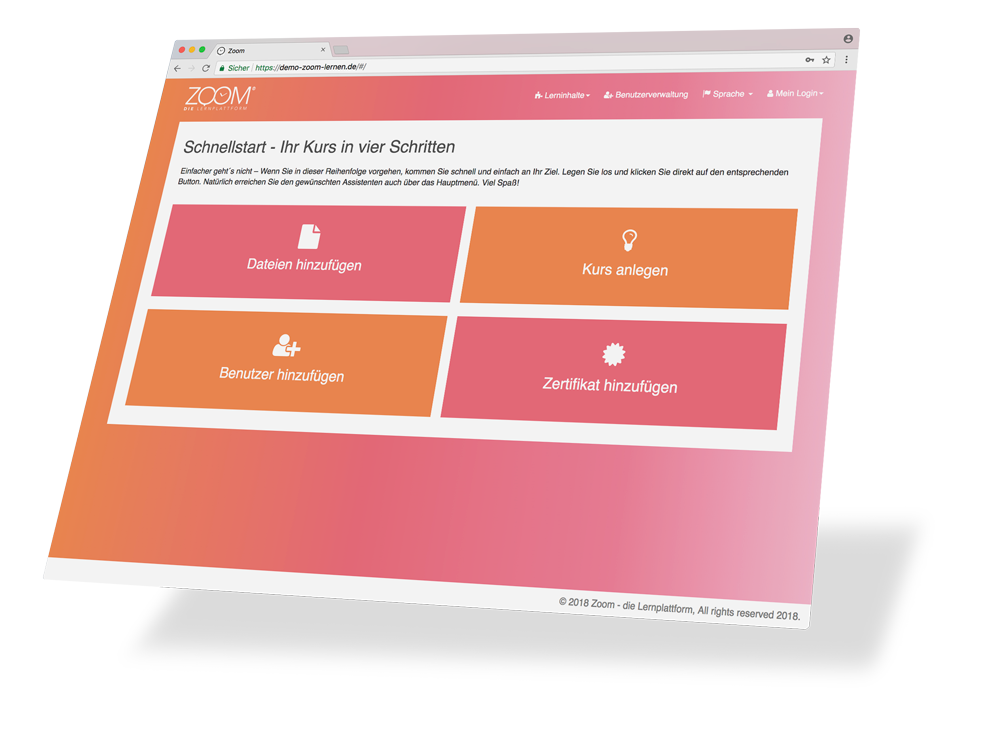
Die Stärke von Zoom ist die Veröffentlichung und Verwaltung von interaktiven Lerninhalten (WBTs) an ausgewählte Lerner. Natürlich alles online und ortsunabhängig. Hier sehen Sie die Bestandteile von Zoom, die Sie als Autor oder Lerner unterstützen werden.
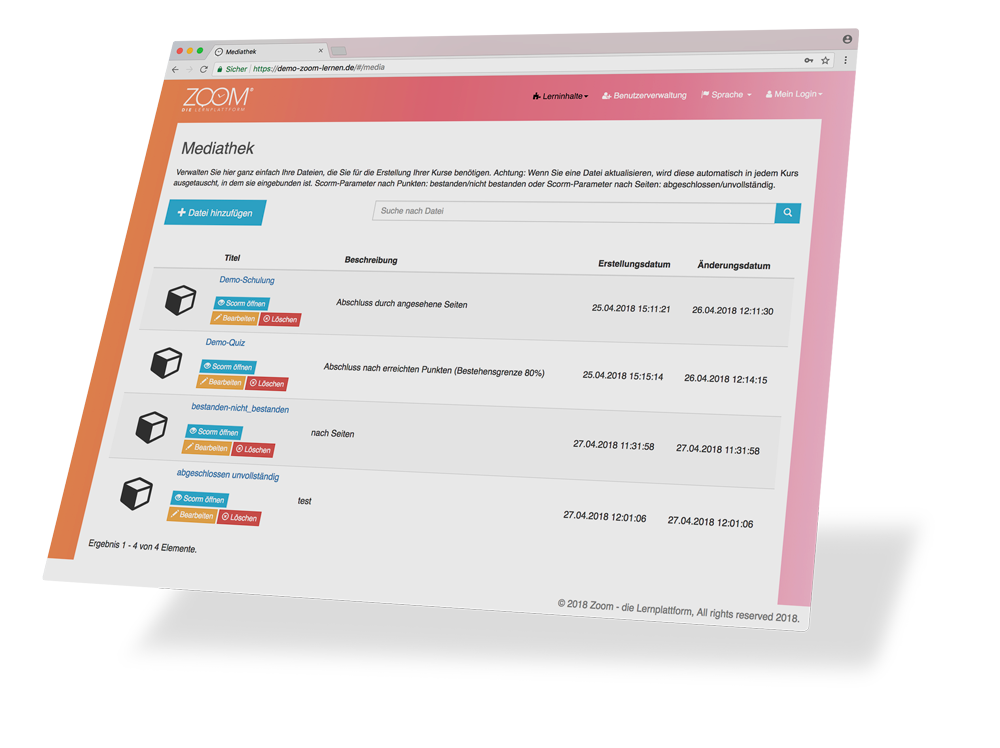
Haben Sie Lernmodule z.B. mit einem Autorentool wie Articulate Storyline erstellt und wollen diese den Mitarbeitern zur Verfügung stellen? Kein Problem! Mit ZOOM binden Sie diese Scorm-Pakete ganz schnell und einfach in der Mediathek ein und weisen dieses Medium einem Kurs zu. Ab diesem Zeitpunkt nutzen Sie die LMS-Berichterstellung, die Scorm bereitstellt und können sehen, ob die einzelnen Lerner schon begonnen, den Kurs abgeschlossen oder ein Quiz nicht bestanden haben.
Login
Jeder Lerner hat seinen eigenen Zugang
Über den Login-Bereich von ZOOM kann sich jeder Lerner (wie auch die Autoren) mit seinen personalisierten Zugangsdaten über den Browser anmelden. Sofort sieht der Lerner sein ganz persönliches Lernangebot und kann direkt mit dem Lernen beginnen. Klicken Sie sich nie wieder durch eine unübersichtliche, tiefe Navigationsstruktur. Einfacher kann Lernen nicht sein.
Mediathek
Dokumentenverwaltung
Binden Sie in Ihre Kurse unterschiedliche Dateitypen ein. Scorm, PDF, Word, Excel, oder einfach nur JPG-Bilder. Ist ein Medium nicht mehr aktuell, können Sie dieses ganz einfach in der Mediathek ersetzen. Automatisch wird es in jedem Kurs ausgetauscht, in dem es verwendet wurde. So halten Sie Ihre Kurse mit wenig Aufwand aktuell!
Design
Mit schönen Kursen lernt es sich leichter
Einfachheit alleine reicht nicht aus – Motivation ist alles! Je schöner, abwechslungsreicher und kreativer Ihre Kurse sind, desto höher ist die Lernbereitschaft Ihrer Mitarbeiter. Das fängt schon bei der Kursübersicht an. ZOOM ermöglicht es Ihnen, eigene Kurs-Vorschaubilder zu verwenden. Strukturieren Sie so das Lernangebot Ihrer Lerner. Den Rest übernimmt die Gestaltung Ihres Scorm-Inhalts aus Ihrem Autorentool – Auf das Design kommt es an. Als weiteres Highlight kann die Lernoberfläche ZOOM auch Ihrem Firmen-Branding ganz individuell angepasst werden. Zeigen Sie Ihren Kunden oder Mitarbeitern direkt Ihre professionelle Außendarstellung.
Wer lernt?
Mitarbeiter oder Kunden?
Nutzen Sie ZOOM nicht nur für Ihre internen Ausbildungsprozesse! Schulen Sie Ihre Kunden – Produktschulungen, Montageanleitungen, digitale Bedienungsanleitungen oder Standardschulungen lösen die kostenintensiven Präsenzschulungen bei Ihren Kunden vor Ort ab.
Autor
Schnelle und einfache Bedienung für Autoren
Keine langen Wege. Sie müssen nicht erst in die unendlichen Tiefen eindringen, um das zu finden, was Sie brauchen. Erstellung von Kursen, Einpflegen von neuen Lernern oder Auswerten der Lernfortschritte – Mit wenigen Klicks kommen Sie an Ihr Ziel.
Lernkontrolle
Lernfortschritte auf einen Blick
Bestanden oder nicht? Lernfortschritte (nicht begonnen, begonnen, abgeschlossen oder nicht bestanden) können von Ihnen in der Kursübersicht eingesehen werden. Aufgrund dieser Informationen wird bei Bedarf automatisch ein Zertifikat für den Kurs ausgestellt.
Zertifikate
Zertifizieren Sie Ihre Kunden oder Mitarbeiter
Benötigt der Lerner ein Zertifikat als Bildungsnachweis? Dann können Sie für jeden erfolgreich abgeschlossenen Kurs ein individuelles und personalisiertes Zertifikat automatisch ausstellen. Dieses PDF kann der Lerner sich abspeichern und für seine Unterlagen ausdrucken. In der Zertifikats-Übersicht sieht der Lerner alle bereits ausgestellten Zertifikate.
Sprachen
Deutsch oder Englisch
Nutzen Sie ZOOM doch auch für Ihre ausländischen Standorte. Denn ZOOM können Sie ganz bequem auch in Englisch nutzen. Legen Sie Mitarbeiter doch gleich in Englisch an. So starten Sie direkt in der englischen Software-Umgebung.
Um Ihnen eine bessere Nutzung unserer Seite zu ermöglichen, verwenden wir auf unserer Webseite Cookies. Einige dieser Cookies sind essenziell (technisch notwendige Cookies, keine Speicherung persönlicher Daten), während andere uns helfen unsere Webseite zu verbessern und wirtschaftlich zu betreiben. Sie können diese akzeptieren oder per Klick auf die Schaltfläche "Nur essenzielle Cookies erlauben" ablehnen. Weitere Informationen finden Sie in unserer Datenschutzerklärung.